“DOWNLOAD CPU Z” – Hướng Dẫn Cài Đặt Chi Tiết Đến Từ Máy tính Đà Thành
CPU-Z là phần mềm kiểm tra thông tin phần cứng máy tính được sử dụng rất phổ biến hiện nay. Với dung lượng nhẹ, dễ cài đặt và độ chính xác cao, CPU-Z giúp người dùng nhanh chóng nắm được cấu hình CPU, RAM, mainboard, VGA và nhiều thông số quan trọng khác chỉ trong vài giây.
Trong bài viết này, Máy Tính Đà Thành sẽ hướng dẫn bạn cách download CPU-Z và cài đặt chi tiết, phù hợp cho cả người dùng phổ thông lẫn kỹ thuật viên.
CPU-Z Là Gì?
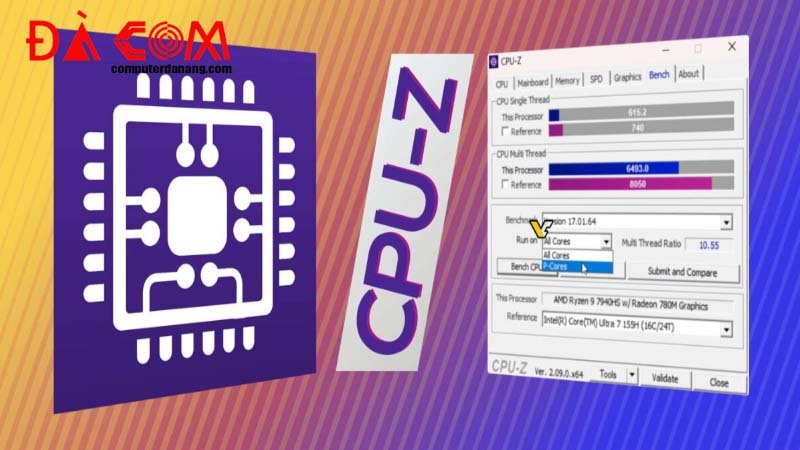
CPU-Z là phần mềm miễn phí dùng để kiểm tra và hiển thị thông tin chi tiết về phần cứng máy tính, bao gồm:
Thông tin CPU như tên, số nhân, số luồng, xung nhịp
Dung lượng và loại RAM đang sử dụng
Mainboard, chipset, BIOS
Thông tin VGA cơ bản
Theo dõi xung nhịp và hiệu năng hệ thống
CPU-Z thường được dùng khi:
Kiểm tra cấu hình máy trước khi nâng cấp
Xác định linh kiện thật hay giả
Hỗ trợ kỹ thuật, sửa chữa máy tính
Kiểm tra thông tin máy cũ, máy mua lại
Ưu Điểm Của Phần Mềm CPU-Z
CPU-Z được nhiều người tin dùng nhờ các ưu điểm sau:
Giao diện đơn giản, dễ sử dụng
Dung lượng nhẹ, không làm chậm máy
Độ chính xác cao
Hoạt động ổn định trên nhiều phiên bản Windows
Hoàn toàn miễn phí
Chính vì vậy, CPU-Z gần như là phần mềm “bắt buộc phải có” trên các máy tính kỹ thuật và máy người dùng phổ thông.
Cấu Hình Yêu Cầu Để Cài CPU-Z
CPU-Z không yêu cầu cấu hình cao, hầu hết các máy tính hiện nay đều cài đặt được.
Hệ điều hành Windows 7 trở lên
CPU Intel hoặc AMD
Dung lượng ổ cứng trống rất nhỏ
Không yêu cầu card đồ họa rời
Hướng Dẫn Download CPU-Z
Để đảm bảo an toàn và tránh phần mềm giả mạo, bạn nên tải CPU-Z từ nguồn uy tín.
Cách an toàn nhất là:
Truy cập website chính thức của CPU-Z
Hoặc tải từ các trang chia sẻ phần mềm đáng tin cậy
Tránh tải từ các link lạ, trang gắn nhiều quảng cáo
Máy Tính Đà Thành khuyến nghị người dùng không nên tải CPU-Z crack hoặc bản chỉnh sửa, vì CPU-Z là phần mềm miễn phí và bản chính hãng luôn ổn định, an toàn.
Hướng Dẫn Cài Đặt CPU-Z Chi Tiết
Sau khi tải file cài đặt CPU-Z về máy, bạn thực hiện theo các bước sau:
Mở file cài đặt CPU-Z vừa tải
Chọn ngôn ngữ cài đặt (thường là English)
Nhấn Next để tiếp tục
Đồng ý điều khoản sử dụng
Chọn thư mục cài đặt hoặc để mặc định
Nhấn Install và chờ quá trình cài đặt hoàn tất
Nhấn Finish để kết thúc
Sau khi cài xong, bạn có thể mở CPU-Z ngay trên màn hình Desktop hoặc trong Start Menu.
Cách Sử Dụng CPU-Z Cơ Bản
Khi mở CPU-Z, phần mềm sẽ hiển thị các tab thông tin khác nhau.
Tab CPU cho biết chi tiết bộ vi xử lý
Tab Mainboard hiển thị thông tin bo mạch chủ
Tab Memory cho biết dung lượng và loại RAM
Tab SPD hiển thị chi tiết từng khe RAM
Tab Graphics hiển thị thông tin card đồ họa
Người dùng chỉ cần mở đúng tab để xem thông tin mình cần, không cần thao tác phức tạp.
Lưu Ý Khi Sử Dụng CPU-Z
CPU-Z chỉ có chức năng kiểm tra và hiển thị thông tin, không can thiệp hay thay đổi cấu hình hệ thống. Vì vậy, phần mềm hoàn toàn an toàn cho máy tính.
Khi dùng CPU-Z, bạn nên:
Chạy bằng quyền Administrator để hiển thị đầy đủ thông tin
Không cần cài thêm phần mềm hỗ trợ khác
Sử dụng CPU-Z để đối chiếu thông tin khi nâng cấp phần cứng
Máy Tính Đà Thành Hỗ Trợ Kiểm Tra Và Nâng Cấp Phần Cứng
Nếu bạn gặp khó khăn trong việc đọc thông số CPU-Z hoặc không chắc nên nâng cấp linh kiện nào cho phù hợp, Máy Tính Đà Thành luôn sẵn sàng hỗ trợ:
Kiểm tra cấu hình máy miễn phí
Tư vấn nâng cấp CPU, RAM, SSD
Cài đặt phần mềm kiểm tra phần cứng
Sửa chữa và bảo trì máy tính tận nơi
Việc kiểm tra đúng cấu hình sẽ giúp bạn tiết kiệm chi phí và nâng cấp hiệu quả hơn.
CPU-Z là phần mềm nhỏ gọn nhưng cực kỳ hữu ích trong việc kiểm tra cấu hình và thông tin phần cứng máy tính. Việc download và cài đặt CPU-Z rất đơn giản, phù hợp với mọi đối tượng người dùng. Hy vọng hướng dẫn từ Máy Tính Đà Thành giúp bạn cài đặt và sử dụng CPU-Z hiệu quả, an toàn và chính xác.